Spolupráce na dokumentech
Než začnete sdílet dokumenty pro úpravu více uživateli naráz, pročtěte si, prosím, následující článek.
1 – Pro využití je nutné, aby uživatelé měli licenci Office 365.
2 – Je třeba brát v potaz, že data dokumentu budou zpracovávána Microsoftem.
Dále je třeba předem počítat s některými rozdíly oproti např. onedrive nebo googledocs.
Nejnápadnější je ten, že dokument se otevře se jako záložka v Praetoru – nikoliv přímo v aplikaci (např. Word).
Poté je rozdíl v práci s historií – bohužel se neloguje a nelze si seznam změn zobrazit. Revize dokumentu se provádějí jménem uživatele, který jako první otevřel dokument ve sdíleném režimu. Ostatní, kteří se k editaci připojili, budou vidět v poznámce revize.
Hradí se 30 minut prací za spuštění. Pro cloudové uživatele je následný provoz zdarma, máte-li Praetor na vlastním serveru, cena se řídí dle aktuálního ceníku.
Spolupráce na dokumentech v programu Praetor – návod
Spolupráce na dokumentu v programu Praetor je realizována otevřením požadovaného dokumentu v MS Office Online, přičemž dojde k otevření dokumentu na kartě přímo v programu Praetor. Podporované typy dokumentů jsou: .docx, .xlsx, .pptx
Otevření .docx, .xlsx nebo .pptx dokumentu pro spolupráci
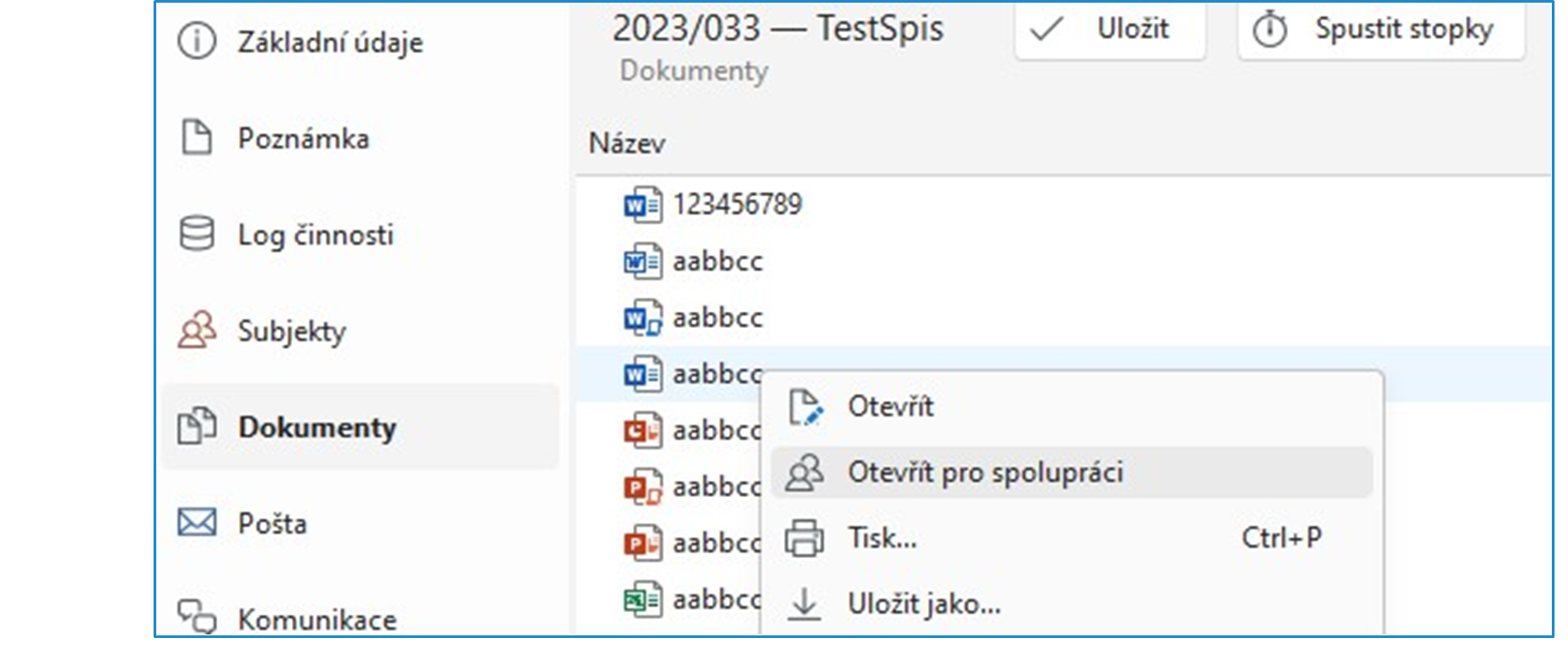
Tímto se dokument otevře na kartě v MS Office Online a zároveň se změní výchozí Otevření dokumentu – dokument se bude vždy otevírat pro spolupráci, nikoliv v desktopové aplikaci.
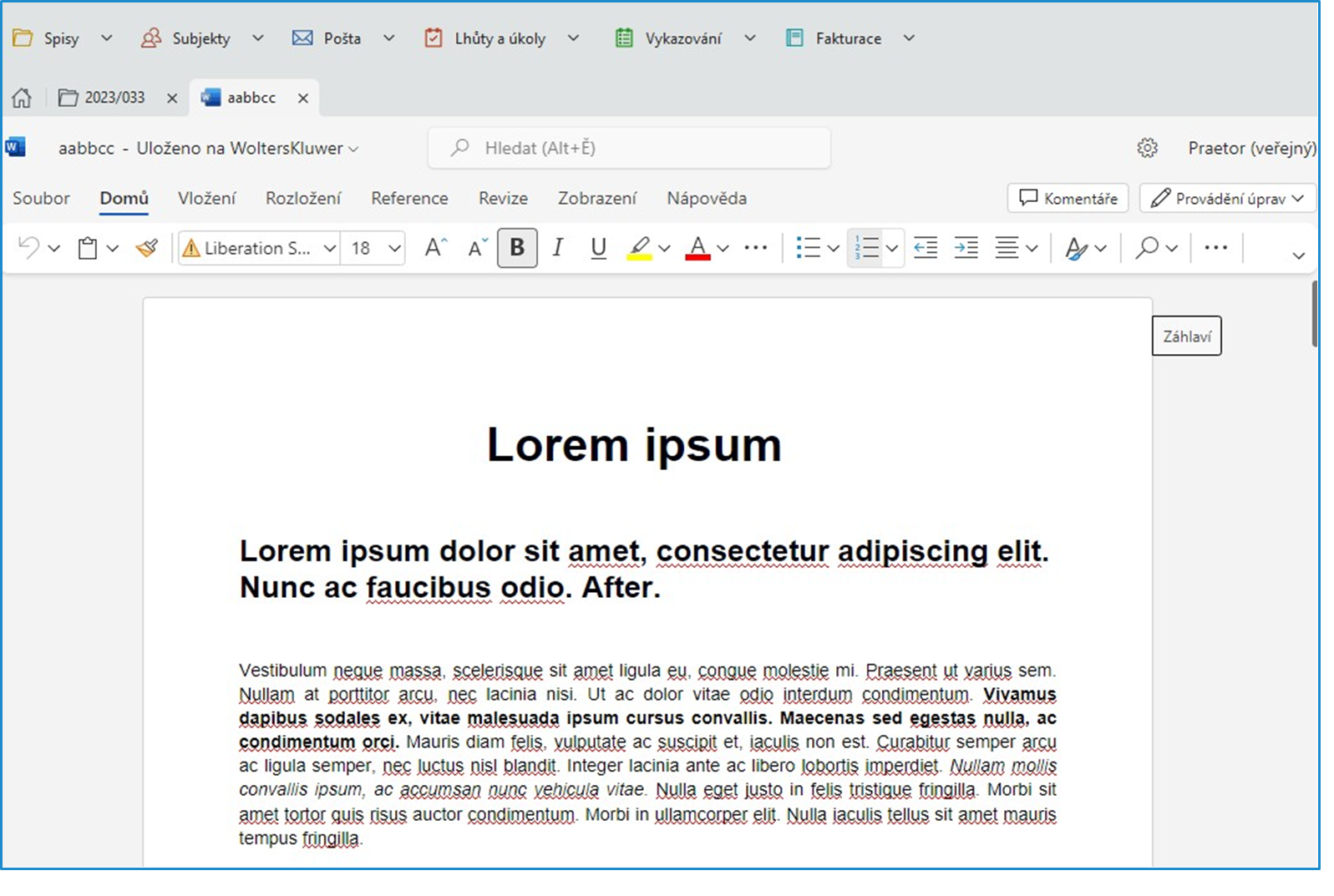
Od teď, pokud kterýkoliv uživatel otevře tento dokument, dojde k otevření pro spolupráci a může tento dokument upravovat spolu s ostatními uživateli, kteří jej mají také otevřen.
Indikace výchozího stavu a aktivní spolupráce na dokumentu
Že výchozí otevření dokumentu je nastaveno na Otevření pro spolupráci, je možné poznat dle ikony u dokumentu:

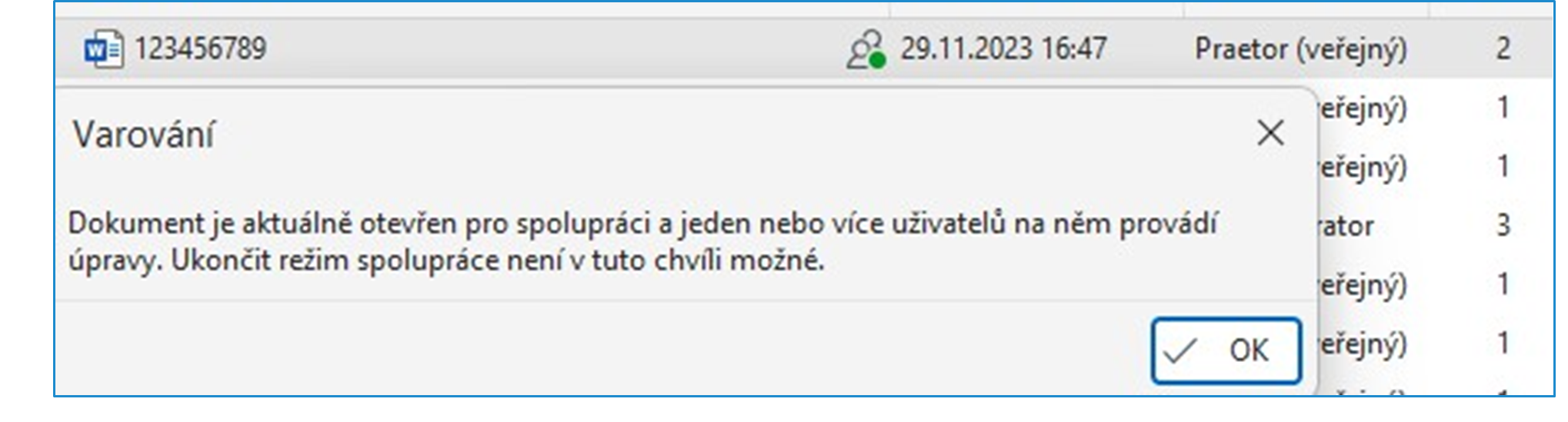
Pokud má kdokoliv z uživatelů právě teď otevřen dokument pro spolupráci, je tato ikona modifikována:

Pokud otevřete tento dokument, můžete spolupracovat na úpravách a zároveň vidíte, s kým spolupracujete na úpravách.
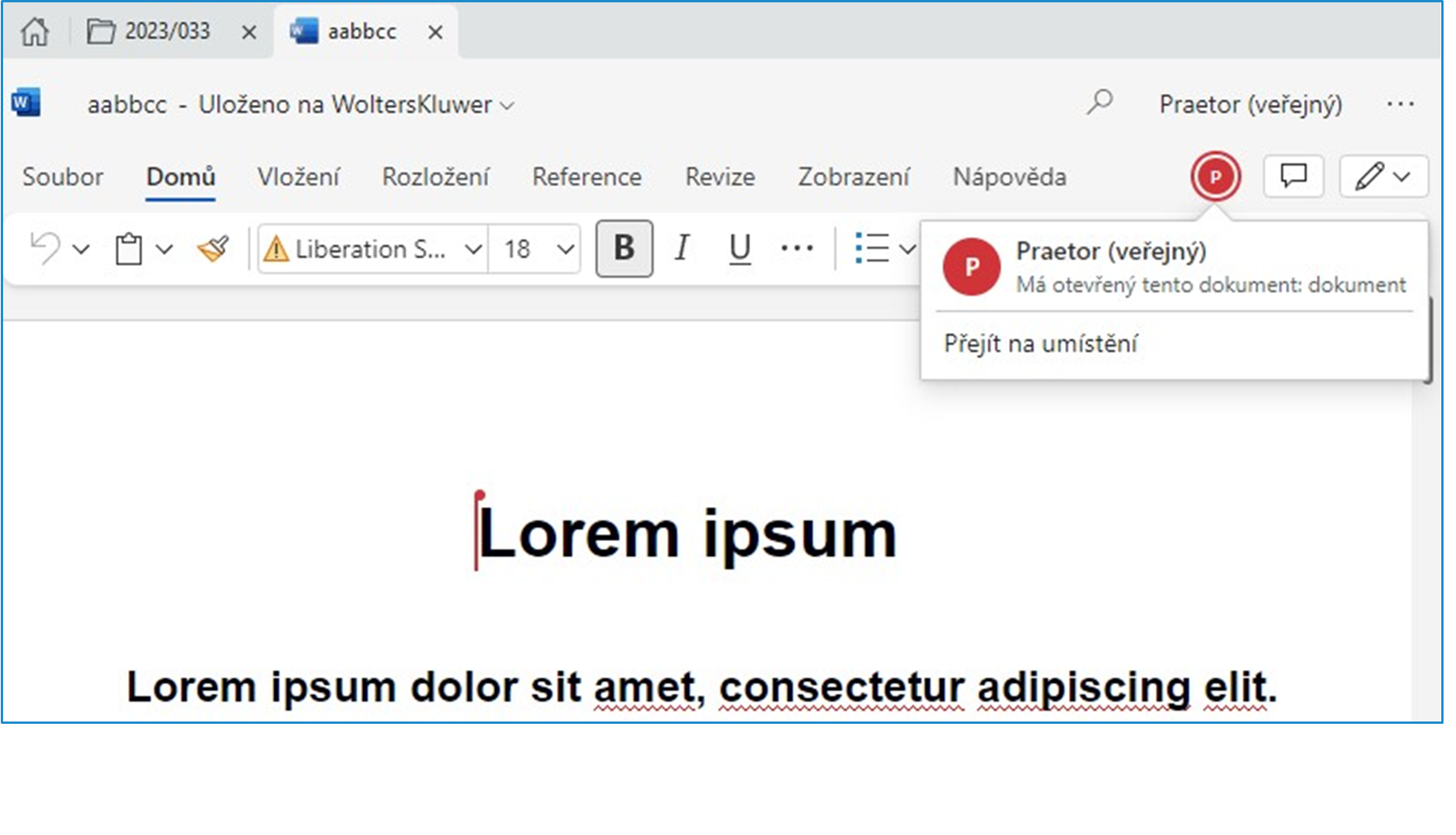
Možné scénáře při přepínání způsobu otevření dokumentu
Před otevřením pro spolupráci dokument nesmí být uzamčen.
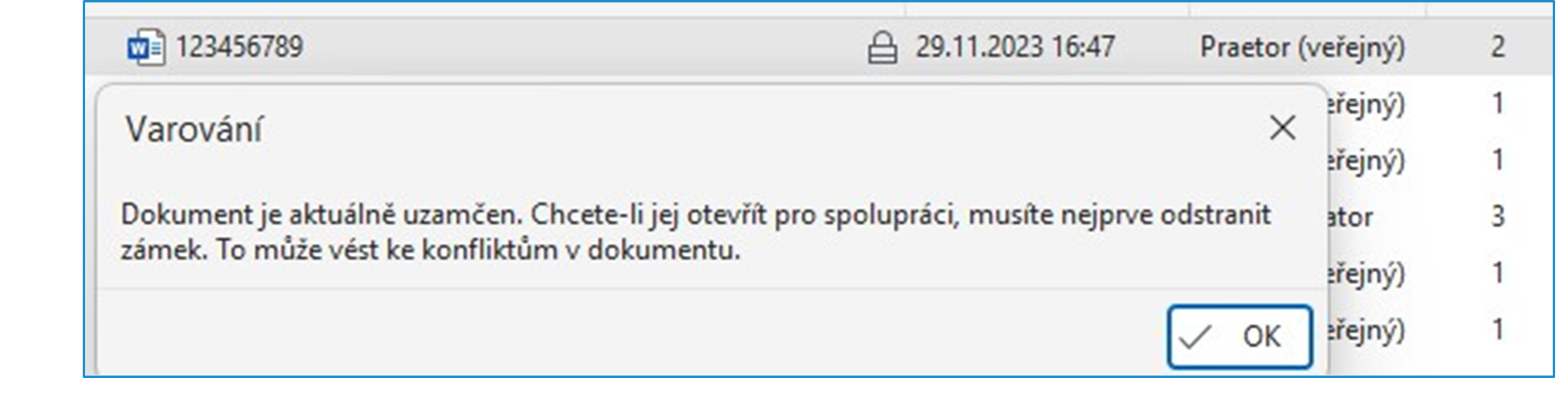
Ukončení režimu spolupráce, kdy výchozím stavem otevření dokumentu se stane otevření v desktopové aplikaci.

Pokud budete chtít ukončit režim spolupráce, ale dokument bude v tuto chvíli kterýmkoliv z uživatelů otevřen pro spolupráci, ukončení režimu spolupráce Vám bude znemožněno.